🔶 도커 설치하기
2025.04.12 - [IT/Cloud & DevOps] - Windows 11 Home 에서 Docker 설치
Windows 11 Home 에서 Docker 설치
🔶 Docker란 ?- 어플리케이션을 개발, 배포 및 실행하기 위한 플랫폼 및 도구 모음이다- 애플리케이션을 컨테이너(container) 단위로 묶어 운영체제와 상관없이 어디서든 실행할 수 있게 해주는 가상
iamsh.tistory.com
🔶 도커 이미지 다운로드 받아 실행 해보기
도커로 만든 앱을 다운받아야 하는데 이런 앱을 '도커 이미지', '컨테이너 이미지' 라고 한다
✅ 도커 이미지 다운
docker pull nginx:latest- Docker Hub 에 요청해서 nginx 이미지 중 latest 버전을 다운로드한다
도커이미지 : 미리 만들어진 서버/어플리케이션 설치 패키지
=> nginx 가 설치되어 있고, 바로 실행 가능한 형태

✅ 다운로드 받은 이미지 실행
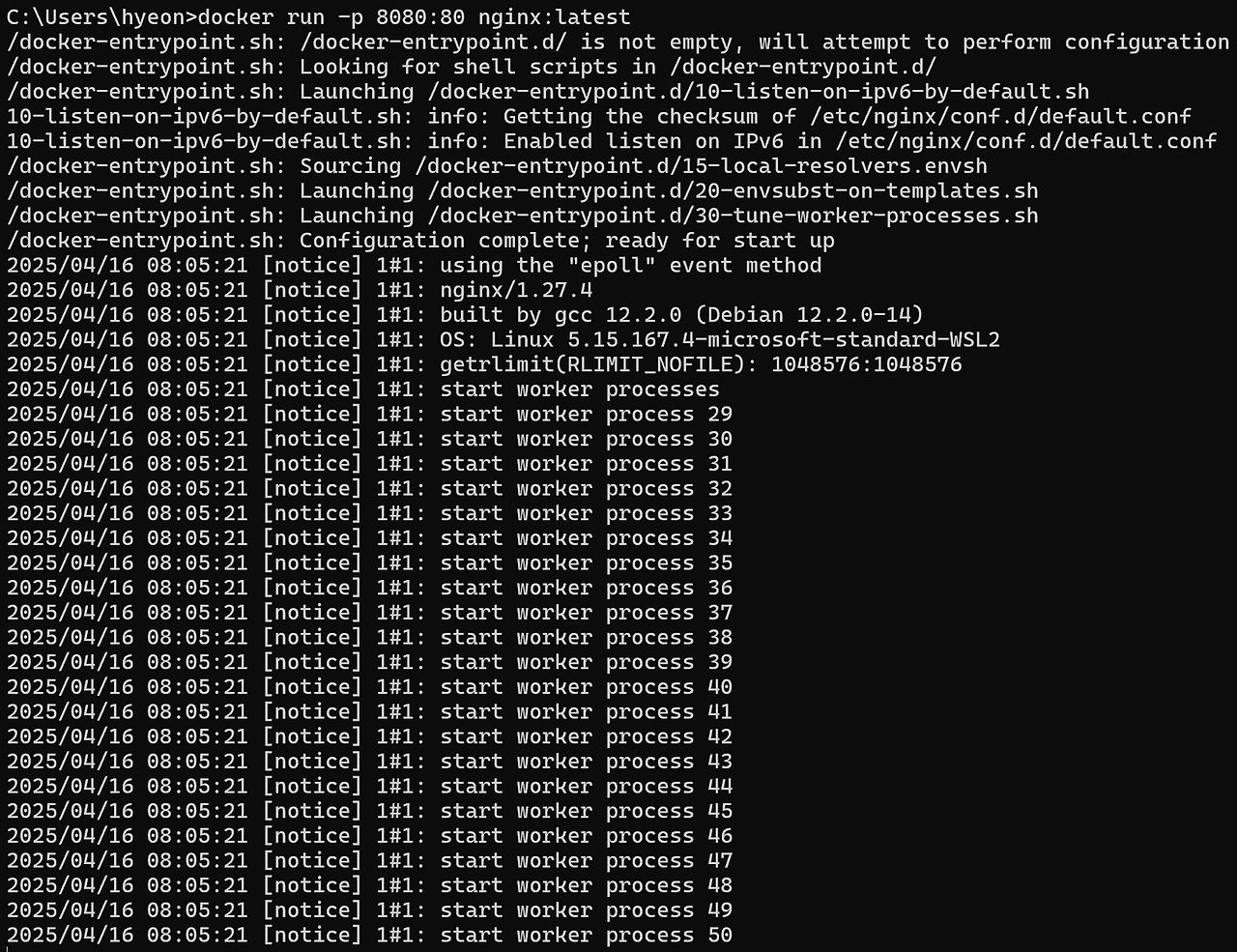
docker run -p 8080:80 nginx- `-p 8080:80`는 컨테이너 안의 80번 포트를 호스트 환경의 8080 포트와 연결하라는 의미
=> 이렇게 도커 이미지를 실행시켜서 만들어지는 것이 바로 ‘컨테이너’ 이다
✅ 브라우저 주소창에 localhost:8080을 입력해보면 웹서버가 열린 것을 확인 할 수 있다

=> 웹서버 연결 : 컨테이너 내부의 80번 포트를 내 컴퓨터의 8080 포트와 연결해, 브라우저에서 `localhost:8080`으로 접속해 웹서버 상태를 확인할 수 있다.
=> 웹서버 접속 : 접속 시 "Welcome to Nginx" 메시지가 보이면 컨테이너 내부의 웹서버가 정상 작동 중임을 알 수 있다.
🔶 실행중인 컨테이너 직접 접속해보기
✅ 확인 작업 => 터미널 명령을 통해, 컨테이너 내부에 가상 리눅스 운영체제가 설치되어 있는지 확인할 수 있다.
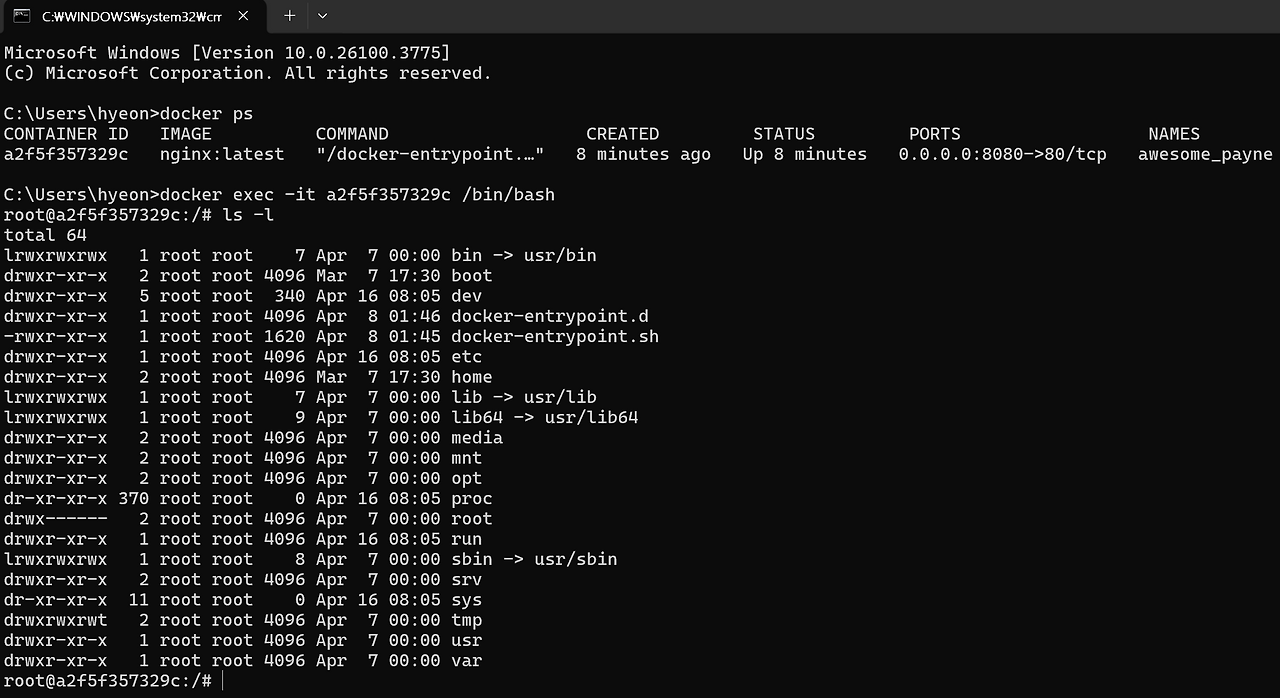
▪️가상 리눅스 OS 확인: 터미널을 하나 더 열고 `docker ps` 명령어를 입력해 실행 중인 컨테이너를 확인한다.
docker ps- 현재 실행 중인 Docker 컨테이너 목록을 보여주는 명령어
▪️컨테이너 ID를 확인한 뒤, 아래와 같은 명령어를 입력해서 컨테이너의 CLI 환경에 직접 접속할 수 있다.
docker exec -it `컨테이너ID` /bin/bash- 실행 중인 컨테이너 안에 직접 들어가서 리눅스처럼 터미널을 조작할 수 있게 해주는 명령어
- 'exec' : 컨테이너 내부에서 원하는 명령어를 실행시킨다
- -it는 인데요, 이고요, t는
- '-it' : -i와 -t가 합쳐진 옵션 / 대화형 터미널 옵션. 터미널처럼 직접 조작 가능하게 해준다
- '-i' : 컨테이너와 내 CLI가 상호작용할 수 있게 해주는 옵션
- '-t' : 컨테이너에 가상 터미널 환경을 만들어 연결시켜라
- '/bin/bash' : 컨테이너 안에서 실행할 명령 → bash 셸 실행 (리눅스 명령어 입력 가능)
▪️ 리눅스 명령어를 실행해 확인해 본다
ls -l- 디렉토리 안에 어떤 파일들이 있는지 목록 보여주는 명령어
- '-l' : 파일 목록 자세하게 (Long format)
'IT > Cloud & DevOps' 카테고리의 다른 글
| 클라우드 환경에서 쿠버네티스 클러스터 만들기 (0) | 2025.04.19 |
|---|---|
| 도커 이미지 만들어 보기 (0) | 2025.04.19 |
| 컨테이너 (0) | 2025.04.17 |
| Kubernetes 쿠버네티스 (0) | 2025.04.15 |
| Windows 11 Home 에서 Docker 설치 (0) | 2025.04.12 |